本記事にはアフィリエイト広告(PR)が含まれています。
「パスキーを設定したから、もう大丈夫だと思っていた」
我が家も、そう思っていました。ところが2026年10月、証券会社やその委託先への不正アクセスのニュースが続き、パスキーだけでは守り切れない手口もあると知りました。
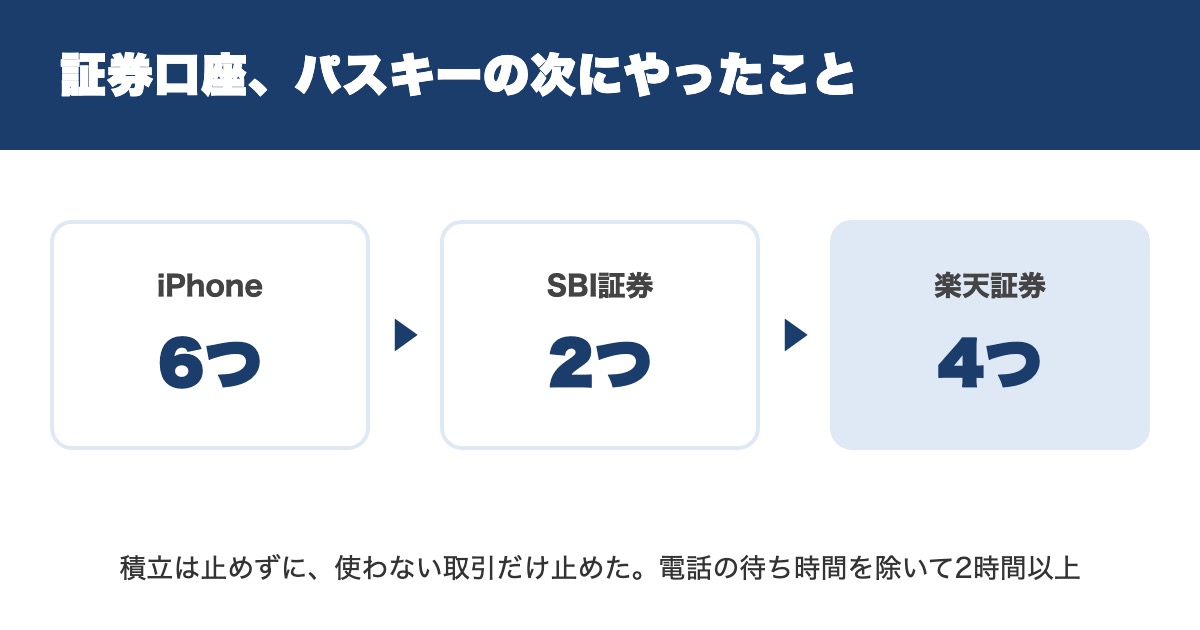
我が家は、SBI証券と楽天証券の両方に口座があります。そこで、両方の口座と、パスキーをしまっているiPhoneの設定を、まとめて見直しました。 かかった時間は、電話の待ち時間を除いて2時間以上です。
この記事では、我が家が実際にやった設定と、その選び方、つまずいた所を、画面の写真つきで書きます。
📋 この記事でわかること
- SBI証券と楽天証券で、パスキーの次にやった設定
- 積立を止めずに「使わない取引だけ止める」選び方
- 楽天証券の出金先ロックを電話で頼んだ流れ(1時間待ち)
- iPhoneで、パスキーの保存先を守る6つの設定
- Googleアカウントのセキュリティ診断で、我が家が直したこと
- LINEの乗っ取りを防ぐために、我が家が変えた6つの設定
- Macのセキュリティソフトが、入っているのにオフだった話
📊 ランキング参加中 | クリックが更新の励みになります!
結論:証券口座のセキュリティ設定は「使わない取引を止める」まで
⏱ 1分でわかる要点まとめ
- パスキーは「入らせない」守り。その先に、入られても「勝手に動かせない」守りがある
- SBI証券はログインパスワード無効と取引制限。投資信託は残せば、積立は止まらない
- 楽天証券は取引の一時的な利用停止と出金先ロック。株を売り買いする人は「外国株式のみ停止」
- パスキーの保存先(iPhoneのApple Account)も守る。盗難デバイスの保護は最後にオンにする
✔ まず「自分が使う取引」と「使わない取引」を書き出すところから
我が家の使い方と、選んだ設定は次のとおりです。
| SBI証券 | 楽天証券 | |
|---|---|---|
| 使い方 | NISAで投資信託をクレカ積立。ポイント投資も投資信託。売らない | 特定口座。ポイント投資と、余ったお金で購入。株も売り買いする |
| 口座を見る回数 | 週1回〜月数回(月末に資産を確かめる) | 同じくらい |
| ログイン | パスキー(顔認証)+ログインパスワード無効 | パスキー |
| 取引を止める設定 | 取引制限(国内株・外国株・FX・出金などを停止) | 外国株式のみ停止 |
| 出金 | 取引制限で停止 | 出金先ロック(電話で依頼) |
| 通知 | — | 約定通知・投信取引通知のメール |
設定は、口座の使い方で変わります。「全部止めれば安全」ではありません。 自分が使う取引まで止めると、積立が止まったり、株を売れなくなったりします。
最初にiPhoneを守る:パスキーをしまっている金庫の設定6つ
証券口座より先にやったのが、iPhoneの設定です。パスキーは、iPhoneのApple Account(iCloudキーチェーン)に保存されています。このApple Accountを乗っ取られると、保存されたパスキーを悪用されるおそれがあると、証券会社も注意を呼びかけています。
SBI証券も公式のXで、パスキーとあわせて「保存先のGoogle/Apple等のアカウントの2段階認証と復旧用連絡先も確認を」と案内しています。
我が家が見直したのは、次の6つです。表は、待ち時間なしで進められる順番に並べています。
| 順番 | 設定 | 場所(iPhoneの「設定」から) |
|---|---|---|
| 1 | 2ファクタ認証がオンか。登録しているメールアドレス・電話番号に、使っていない古いものが残っていないか | 自分の名前 → サインインとセキュリティ |
| 2 | 知らない端末がないか | 自分の名前 → 下の端末一覧 |
| 3 | iCloud.comの「データアクセスを許可」をオフ | 自分の名前 → iCloud → iCloud.com |
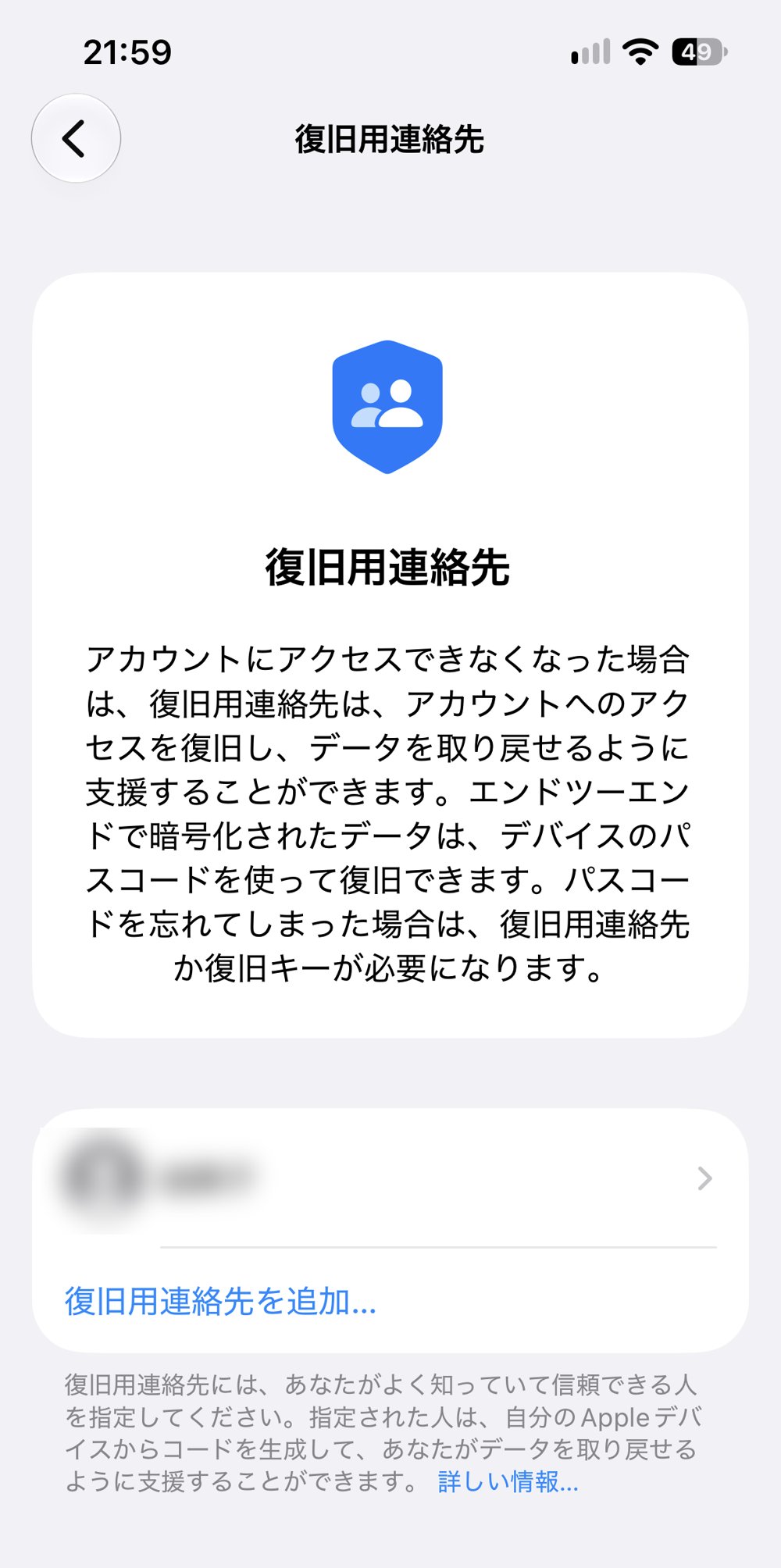
| 4 | 復旧用連絡先に家族を追加 | 自分の名前 → サインインとセキュリティ → 復旧用連絡先 |
| 5 | 高度なデータ保護をオン | 自分の名前 → iCloud → 高度なデータ保護 |
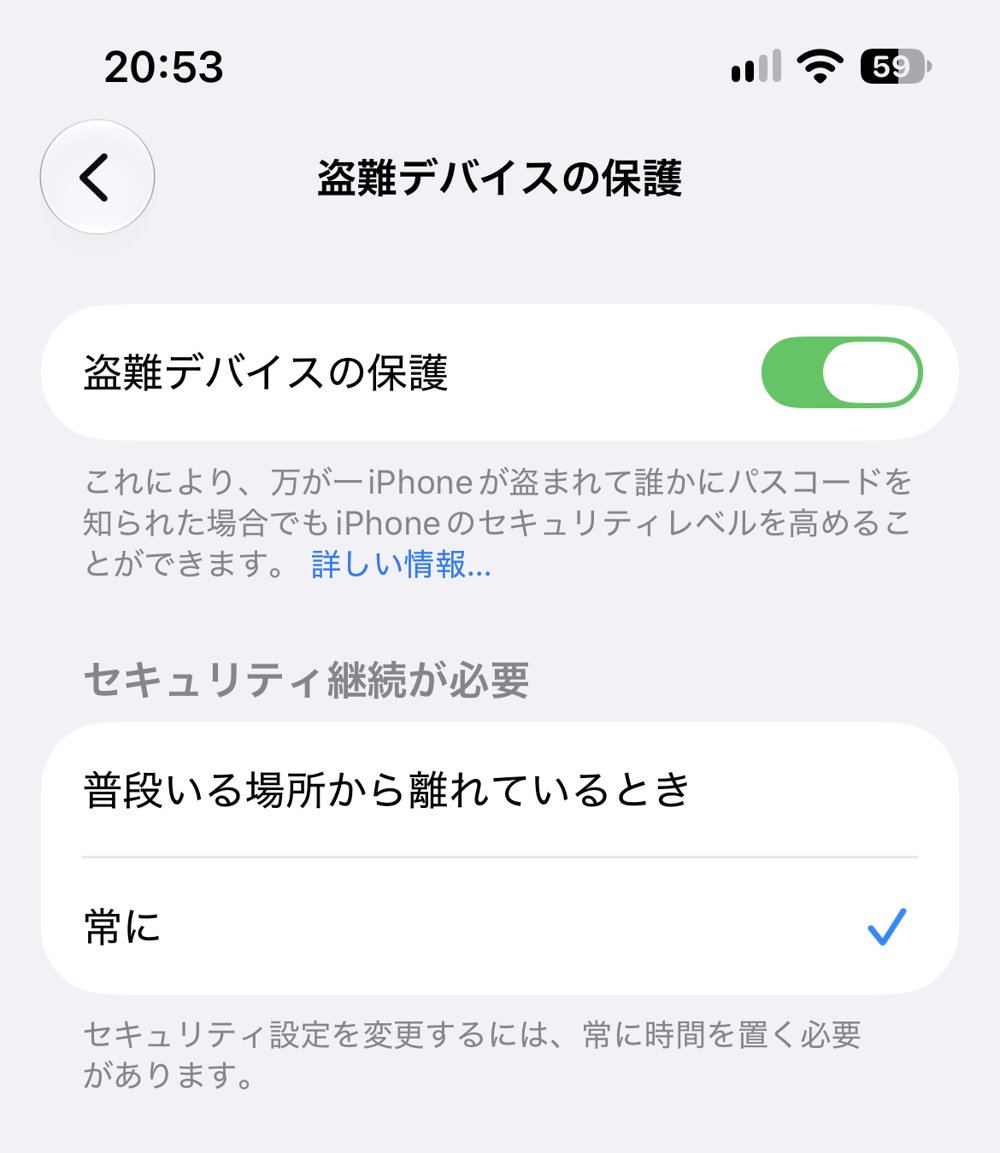
| 6 | 最後に盗難デバイスの保護をオン(「常に」) | Face IDとパスコード → 盗難デバイスの保護 |
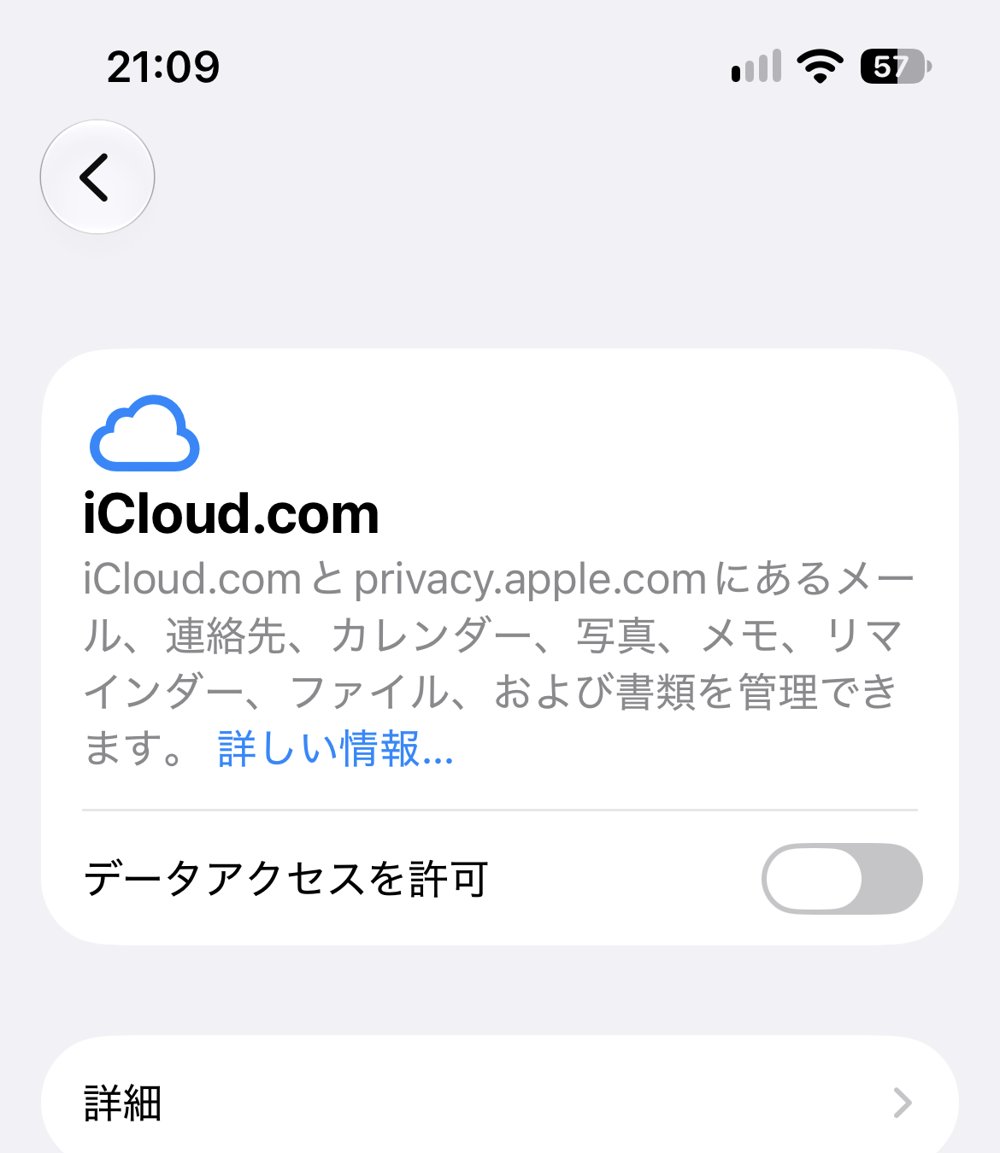
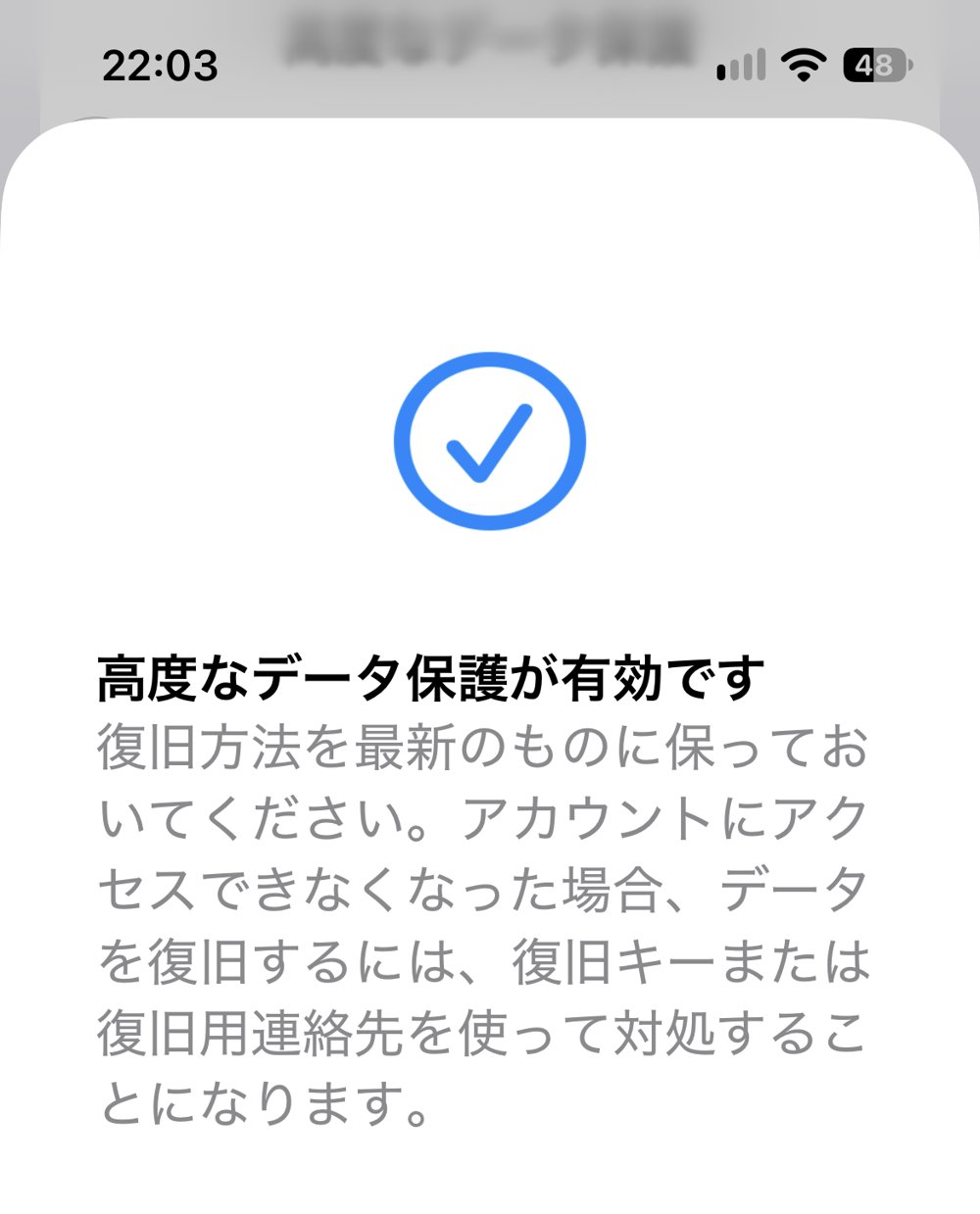
高度なデータ保護をオンにすると、Appleでもデータを元に戻せなくなります。締め出されたときに頼れるのは、復旧用連絡先か復旧キーだけです。我が家は、配偶者を復旧用連絡先にしました。追加すると配偶者のiPhoneに通知が届き、配偶者が許可して、はじめて設定が終わります。家族に知らせずには設定できないしくみです。
⚠️ 盗難デバイスの保護は「最後」にオンにする
- 我が家は盗難デバイスの保護を先にオンにしたため、復旧用連絡先を追加するときに1時間以上待たされました。表で6番目にしているのは、このためです
- 盗難デバイスの保護を「常に」にすると、家の中でも、Apple Accountのセキュリティ設定を変えるのに1時間の待ち時間(セキュリティ遅延)が入ります
- 守りが正しく働いている証拠ですが、設定するなら復旧用連絡先と高度なデータ保護のあとに、最後に盗難デバイスの保護をオンにすると、待たずに済みます
信頼できるデバイスと、復旧用連絡先を頼める人がいないとき
信頼できるデバイスは、同じApple Accountに2ファクタ認証でサインインしているAppleの端末のことです。新しい場所でサインインするとき、確認コードはこの端末に届きます。iPadやMacを持っているなら、同じApple Accountでサインインしておくと、iPhoneをなくしたときもコードを受け取れます。我が家は、iPhoneとMacBook Airの2台です。
復旧用連絡先を頼める家族がいない場合は、代わりに復旧キー(28文字のコード)を作る方法があります。高度なデータ保護をオンにするには、復旧用連絡先か復旧キーのどちらかが必要です。
⚠️ 復旧キーを作る前に知っておきたいこと
- 復旧キーをなくすと、Appleでも再発行できません。紙に書いて、家の決まった場所にしまっておきます
- 復旧キーを設定すると、信頼できる電話番号を新しく追加するときなどに、復旧キーの入力を求められます
- 頼める家族がいるなら、復旧用連絡先のほうが扱いやすいです
iPhoneの設定で分からないときは、Appleサポートへ
設定の途中で分からなくなったら、Appleサポートに相談できます。Apple Accountのパスワードやセキュリティの相談は、Appleの公式サイトや「Apple サポート」アプリから問い合わせられます。製品を買ってから90日間は、初期設定や接続などの電話サポートが無料です(Apple公式の案内より)。
ただし、Appleが電話やメールで、パスワードや確認コード、復旧キーを聞くことはありません。「Appleサポートです」という電話やメールでこれらを聞かれたら、詐欺を疑ってください。問い合わせは、必ず自分で公式サイトかアプリから始めます。
出典:Apple サポート「復旧キーを設定する」「高度なデータ保護をオンにする」「お問い合わせ」
Googleアカウントも「セキュリティ診断」で確かめた
証券会社のパスワードを忘れたとき、再設定のメールはふだん使っているメールに届きます。そのメールがGmailなら、Googleアカウントを乗っ取られると、証券口座のパスワードまで変えられてしまうおそれがあります。そこで、Googleの「セキュリティ診断」も試しました。
Googleアカウントにログインした状態で、セキュリティ診断のページを開くだけです。確かめる項目が順番に並び、注意が必要なものには印が付きます。
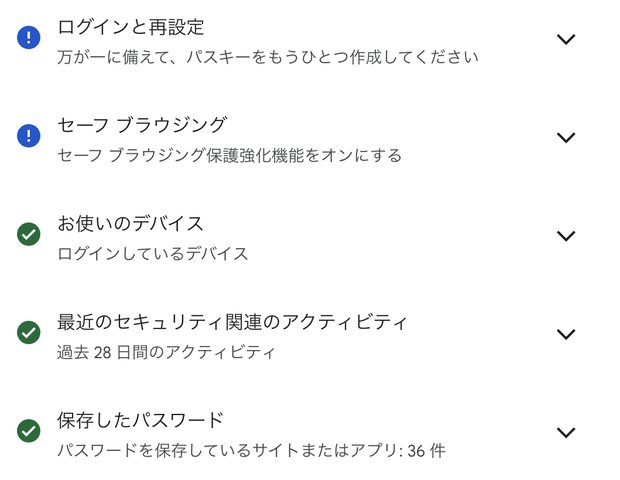
我が家の診断結果の一部。青い印が「おすすめの対応」
| 項目 | 我が家の結果 | やったこと |
|---|---|---|
| リンク済みアプリ | 注意あり | 自分で作った表計算の自動処理が6つ並んでいた。使っていない2つのアクセス権を削除 |
| ログインと再設定 | おすすめあり | パスキーはiCloudキーチェーンの1つ。MacとiPhoneの両方で使えるので、そのままにした |
| 2段階認証の方法 | 3つあり | iPhoneへのログインメッセージ・認証アプリ・SMS。どれか1つがだめでも入れる |
| セーフブラウジング | おすすめあり | 保護強化機能をオンにした |
| お使いのデバイス・最近のアクティビティ・保存したパスワード | 問題なし | なし |
⚠️ 診断をするときに気をつけたいこと
- 「リンク済みアプリ」で消すのはアクセス権だけです。表計算のデータは消えません。必要になったら、使うときにもう一度許可を求められます
- 画面には、電話番号や、ログインした場所(市町村名まで)が出ます。スクショを人に見せるときは、その部分を隠してください
- パスキーを2つ目も作ろうとしたら「このデバイスにはすでにパスキーが設定されています」と出ました。iCloudで同期しているMacでは、2つ目は作れません
セーフブラウジングの保護強化機能は、危ないサイトやダウンロードを、Chromeがより強く止めてくれる機能です。その代わり、見ているページの情報をGoogleにより多く送ります。我が家のMacはセキュリティソフトの見張りがオフだったので、無料で見張りを1つ足すつもりでオンにしました。いつでもオフに戻せます。
LINEも「ログイン許可」まで見直した
家族や友人とのやりとりは、ほとんどLINEです。乗っ取られると、我が家になりすましたメッセージが知り合いに届きます。証券口座と同じ日に、LINEの設定も見直しました。
設定は、LINEの[ホーム]>[設定(右上の歯車)]>[アカウント]にまとまっています。我が家がやったのは、次の6つです。
| 項目 | 我が家がやったこと |
|---|---|
| パスワード | 新しいパスワードに変えて、iPhoneのパスワード(Appleのパスワード管理)に保存した |
| Webログインの2要素認証 | オンにした |
| パスワードでログイン | オフにした |
| ログイン許可 | オフにした。我が家はLINEをスマホだけで使っているため |
| 生体認証(Face ID) | 連携した |
| 登録メールアドレス | Gmailにしている(上のGoogleアカウントの守りとつながる) |
順番どおりに進めて、押せない項目や見つからない項目はありませんでした。
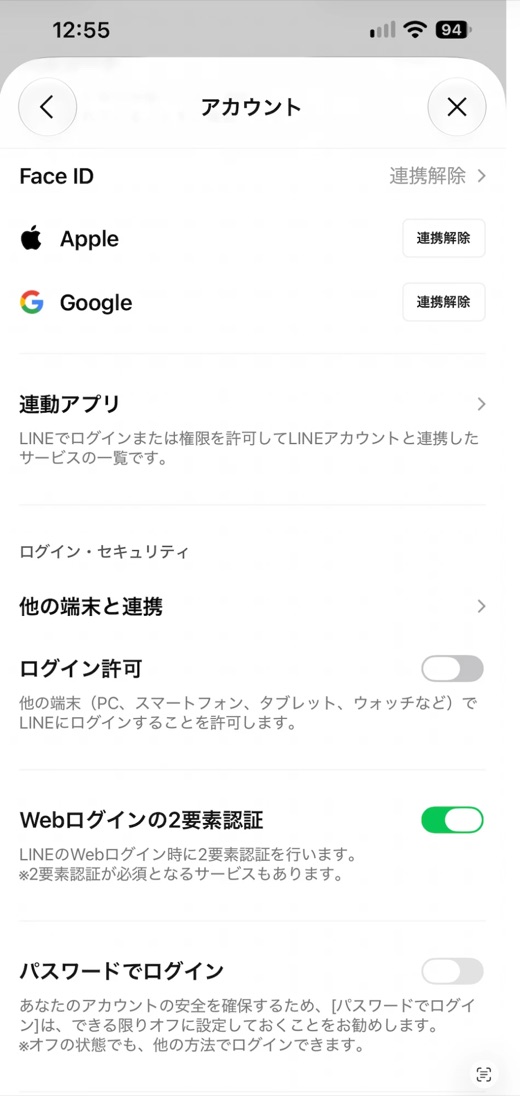
設定後の我が家の画面。ログイン許可はオフ、Webログインの2要素認証はオン、パスワードでログインはオフ
「パスワードでログイン」の下には、LINE自身が「できる限りオフに設定しておくことをお勧めします」と書いています。オフの状態でも、ほかの方法でログインできるという説明も添えられていました。我が家はFace IDを連携しています。
⚠️ LINEの設定で気をつけたいこと
- パソコン・タブレット・ウォッチなど、スマホ以外でもLINEを使っている人は、ログイン許可をオフにしないでください。画面の説明では、ほかの端末(PC、スマートフォン、タブレット、ウォッチなど)からのログインを許可する設定です。オフにすると、ほかの端末のLINEからログアウトされます
- 項目が見当たらないときは、LINEのアプリを最新にしてから探してください
- LINEの公式ガイドでは、[アカウント]>[ログイン中の端末]で見覚えのない端末がないかも確かめるよう案内されています
出典:LINEみんなの使い方ガイド「LINEの乗っ取り被害を防ぐために!確認しておきたい3つのこと」(2026年10月31日確認)
SBI証券のセキュリティ設定|パスワード無効化と取引制限
ログインパスワード無効:パスキーだけで入る形にした
SBI証券は、パスキーとあわせて「ログインパスワードの無効化」をすすめています。パスキーを設定しても、ユーザーネームとログインパスワードで入る道が残っていると、そこを狙われるおそれがあるからです。
場所は、SBI証券にログイン → My設定 → 各種サービス → セキュリティ関連 → ログインパスワード無効設定 です。
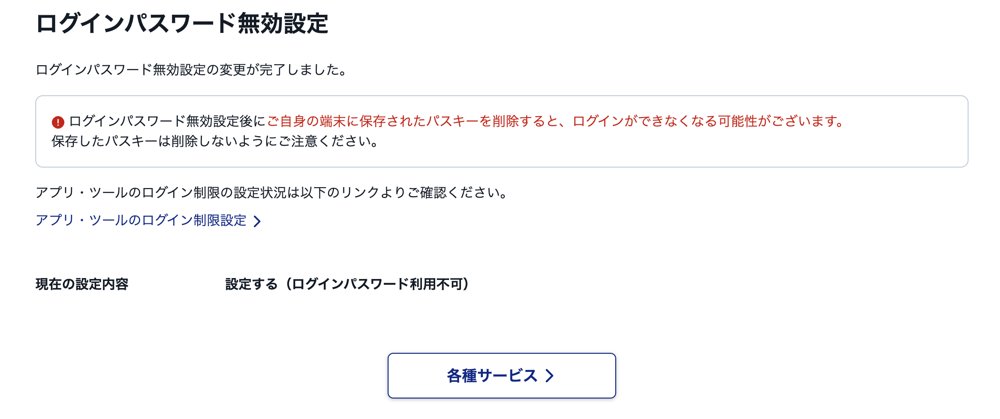
完了画面には、赤字で大事な注意が出ました。「ご自身の端末に保存されたパスキーを削除すると、ログインができなくなる可能性がございます」。iPhoneのパスワードの一覧から、SBI証券のパスキーを消さないようにしてください。
ログインパスワードを無効にすると、アプリ・ツールのログイン制限も自動でかかります。我が家が使っている「投信つみたて」と「SBI証券+」の2つのアプリは、無効にしたあともパスキーでそのまま入れました。入れないアプリがあれば、「アプリ・ツールのログイン制限設定」で、そのアプリだけ制限を外せます。
取引制限:投資信託は残して、それ以外を止めた
本命は取引制限です。万が一ログインされても、使わない商品の売り買いや出金をさせないための設定です。SBI証券の公式FAQ「不正なアクセスを防止するための対策」から、取引制限受付フォームで申し込みます。
我が家は、NISAで投資信託を積み立てるだけで、株もFXもやりません。そこで、投資信託以外をすべて止めました。
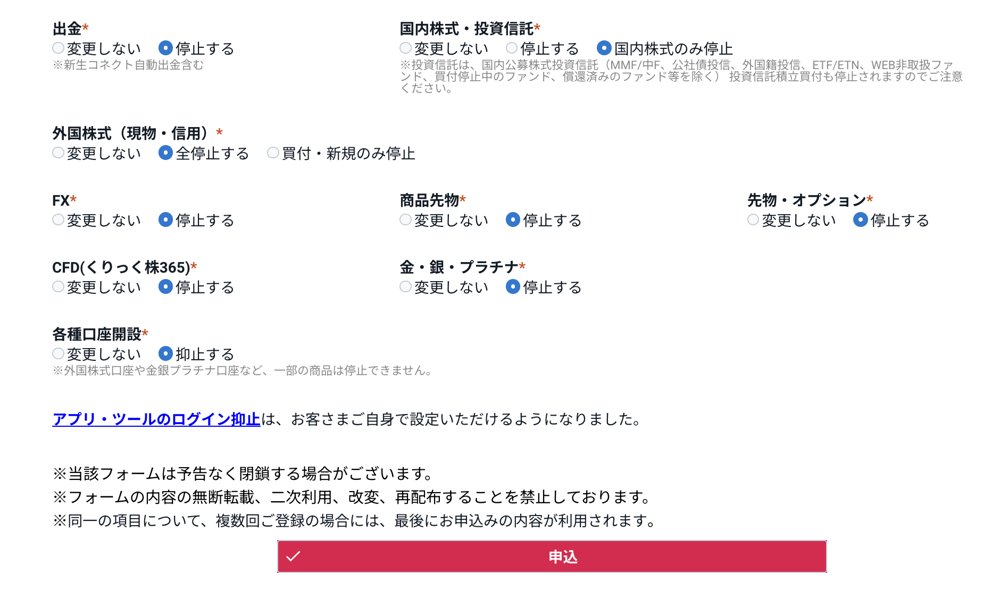
| 項目 | 選んだもの |
|---|---|
| 出金 | 停止する |
| 国内株式・投資信託 | 国内株式のみ停止 |
| 外国株式 | 全停止する |
| FX・商品先物・先物オプション・CFD・金銀プラチナ | 停止する |
| 各種口座開設 | 抑止する |
⚠️ 「国内株式・投資信託」で「停止する」を選ぶと、投資信託の積立まで止まります。フォームにも「投資信託積立買付も停止されますのでご注意ください」と書かれています。積立を続けるなら、「国内株式のみ停止」を選んでください。
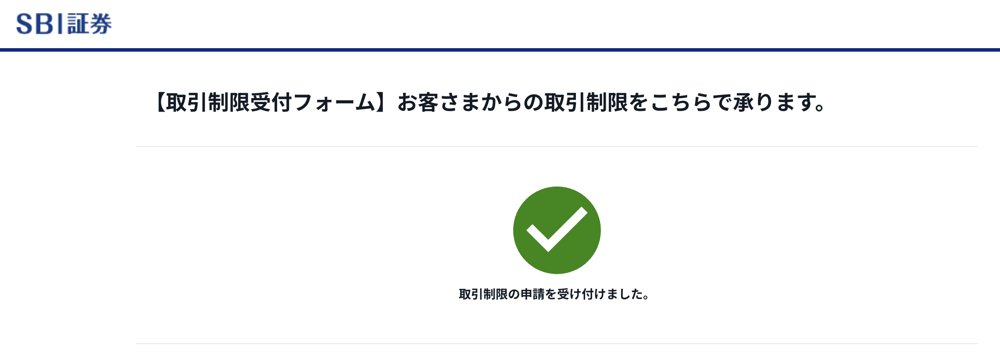
申し込むと「取引制限の申請を受け付けました」と出ます。反映は、申し込みのあと順番に行われます。
ログイン一時利用停止は見送った
SBI証券には、ログインそのものを止めても、積立だけは動く「ログイン一時利用停止」もあります。普段まったく口座を見ない人には強い設定です。
ただ我が家は、月末に資産を確かめるため、週1回ほどログインします。見るたびに解除するのは手間なので、今回は見送りました。
楽天証券のセキュリティ設定:外国株式のみ停止と通知メール
外国株式のみ停止:株を売り買いするので、これを選んだ
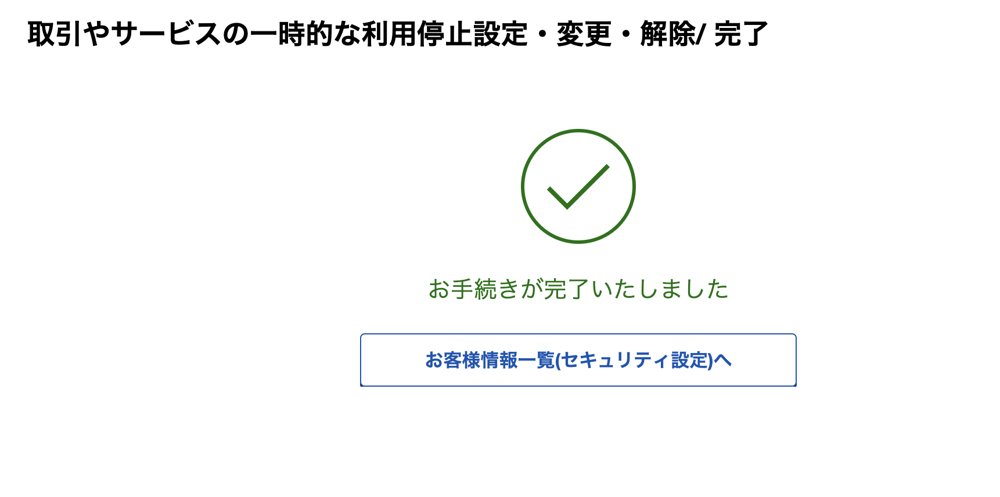
楽天証券は、マイメニュー → セキュリティ設定 → 「取引の一時的な利用停止」タブ → 「取引やサービスの一時的な利用停止」から、止める範囲を5種類から1つ選べます。
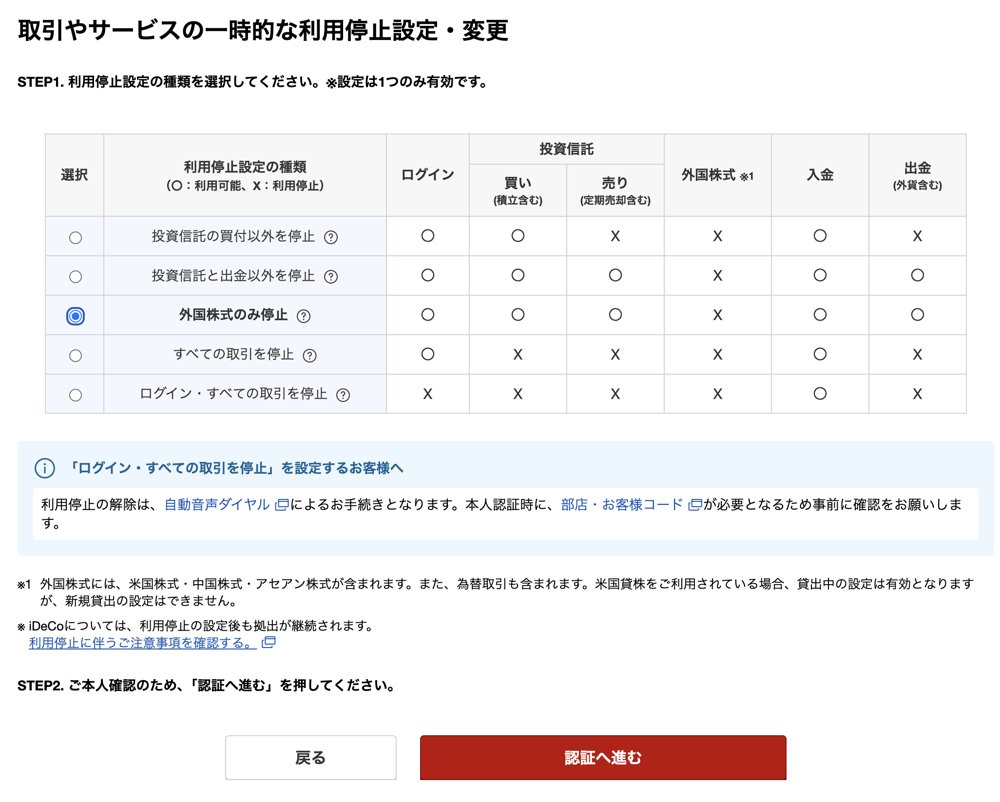
長期の積立だけなら「投資信託の買付以外を停止」がよく紹介されます。でも、これを選ぶと国内株の売り買いまで止まります。我が家は楽天証券で株も売り買いするので、乗っ取りでよく使われる外国株の取引だけを止める「外国株式のみ停止」にしました。
認証は、登録している電話番号にかかってくる電話の音声で、6けたのワンタイムキーを聞いて入力します。
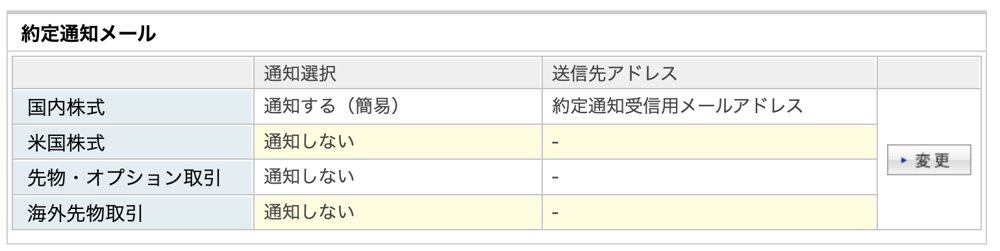
約定通知と投信取引通知のメールをオンにした
自分が出していない注文に、すぐ気づけるようにする設定です。我が家は、国内株式の約定通知と、投資信託の取引通知を、メールで受け取る設定にしました。

楽天証券の出金先ロックは電話で依頼|1時間待ちの流れ
楽天証券では、出金できるのは登録した本人名義の銀行口座だけです。出金先ロックをかけると、その出金先口座をWebで変えられなくなり、変えるときは書面の手続きだけになります。万が一入られても、出金先を犯人の口座に書き換えられにくくなります。
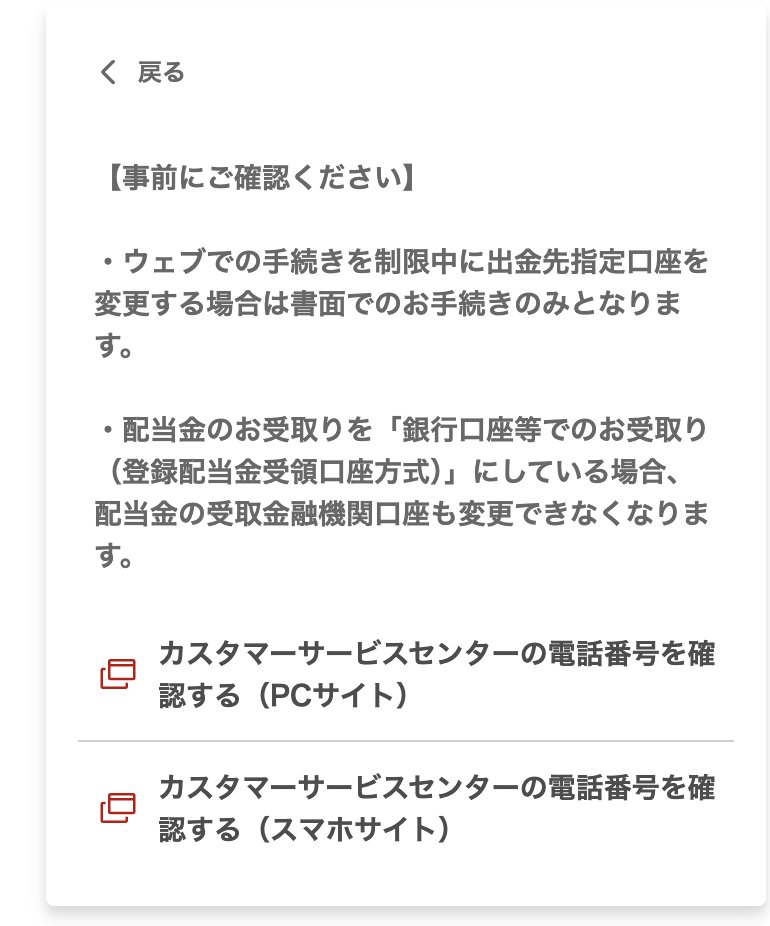
ロックは画面のスイッチではなく、カスタマーサービスセンター(事務手続き)への電話で頼みます。我が家が電話した流れは、次のとおりです。
| 時刻 | できごと |
|---|---|
| 8時36分 | 事務手続きのダイヤルに電話。ガイダンスで「1」 |
| — | 部店コード(3けた)とお客様コード(6けた)を入れたが、「確認できません」と言われて切れた(2回) |
| — | コードが分からない方へ進むと、「54名待ち」の案内。待っている人数が少しずつ減っていく |
| 9時41分 | オペレーターにつながる。「出金先指定口座の変更をロックしたい」と伝える |
| — | 本人確認:部店・お客様コード → ログインIDの下4けた → (用意していなかったので)生年月日・住所 |
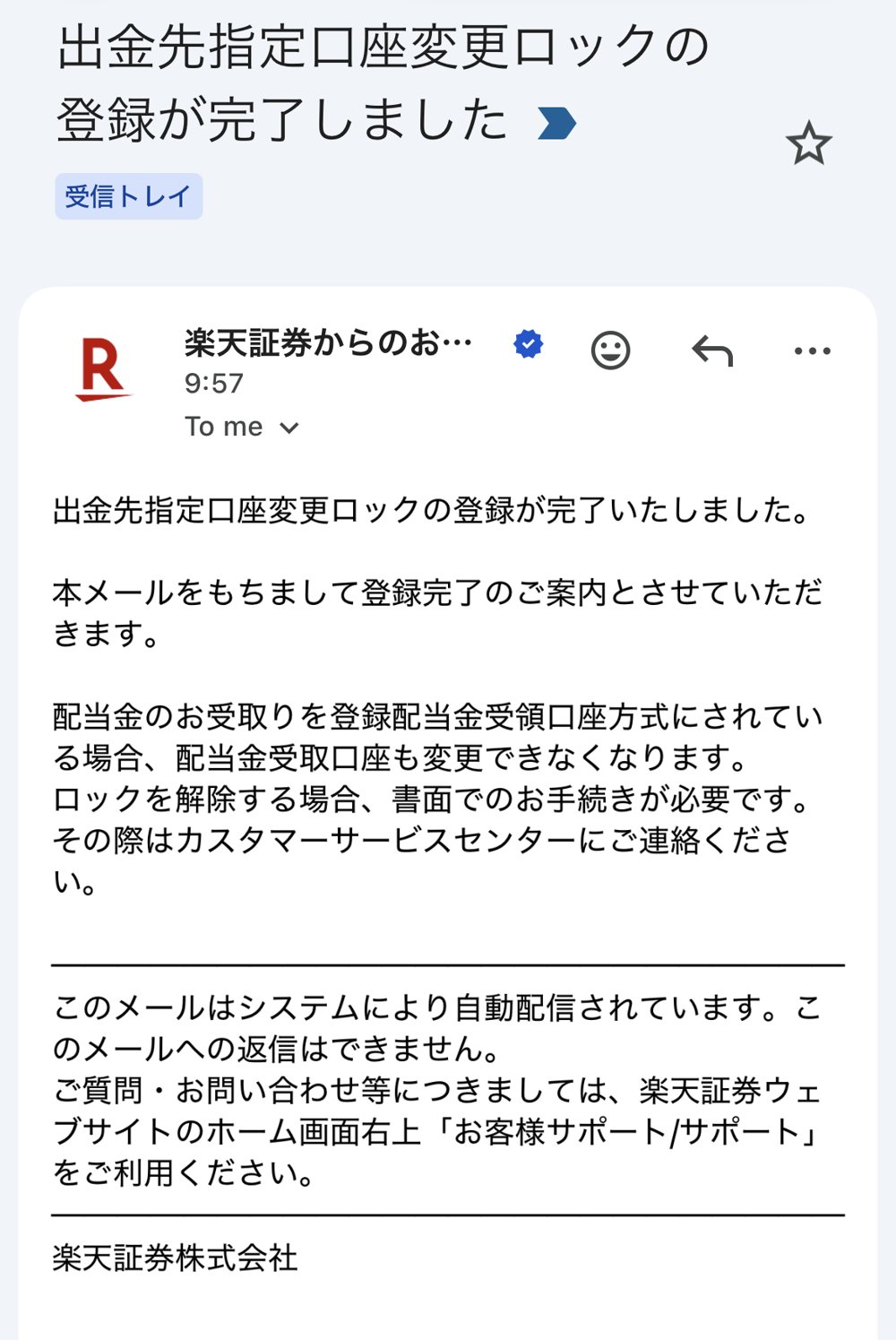
| 9時57分 | 「出金先指定口座変更ロックの登録が完了しました」のメールが届く |
オペレーターに聞いたことを、まとめておきます。
| 聞いたこと | 答え |
|---|---|
| 電話だけで終わるか | 電話だけで完了。書類はいらない |
| いつから反映されるか | ふだんは電話を切って15分ほど |
| 費用 | かからない |
| ロック中も出金できるか | 登録済みの自分の口座への出金はできる。変わるのは、出金先の変更が書面だけになること |
| 解除のしかた | 書面だけ。書類を送ってもらうにも、事務手続きへの電話が必要 |
| 銀行口座の解約・引っ越しのとき | 書面で変更する。先に電話して書類を送ってもらう |
| ほかにできる対策 | 「今の設定以上のことは、現状できないと思います。とても良い設定です」 |
📞 電話の前に用意するもの
- 部店コード・お客様コード・ログインIDの下4けた(ログインIDは用意していなくて、生年月日などで確認してもらいました)。部店コードとお客様コードは、楽天証券にログインしたあとの口座の情報の画面や、口座開設のときの書類で、電話の前に確かめておきます
- 事務手続きのダイヤルは平日8時30分〜17時。月曜の朝は混んでいて、1時間ほど待ちました。オペレーターも「今日は通常の2倍ほど」と話していました
- 電話の番号は、楽天証券の公式サイトの「お客様サポート」→「カスタマーサービスセンター」→「事務手続き」で確かめてください
- 電話でパスワードや取引暗証番号を聞かれることはありません
また、我が家のように配当金を銀行口座で受け取っている(登録配当金受領口座方式)場合は、配当金の受取口座も変えられなくなります。完了のメールにも書かれていました。
一度ロックをかけると、この先、自分で銀行口座を変えるときも、すべて書面の手続きになります。「当面はこの銀行口座から動かさない」と決めてからロックするのがおすすめです。
緊急時の電話番号は、公式で確かめて登録した
スマホをなくしたときや、身に覚えのないログイン・注文に気づいたときのために、楽天証券には24時間受付の自動音声ダイヤルがあります。ログインを含むすべての取引を、電話で止められます。
楽天証券の公式ページ(取引やサービスの一時的な利用停止)で確かめた番号は、0120-852-638(通話料無料)、つながらない場合は03-6706-2753(通話料有料)です。我が家は、iPhoneの連絡先に登録しました。
実は、設定の手順を調べるときに使ったAIの案内には、公式と違う番号が書かれていました。電話番号やURLは、必ず証券会社の公式サイトで確かめてから登録してください。メールやSMSに書かれた番号やリンクも、同じです。
なお、楽天証券の「ログイン・すべての取引を停止」は、投資信託の積立も止まります。ふだん使う設定ではなく、非常時のためのものです。
パソコンのセキュリティソフトは、入れたまま放置していた
証券会社は、パソコンのウイルス対策ソフトも勧めています。SBI証券は、最新のウイルス対策ソフトを入れて更新しておくことを、パソコンを守るうえで「もっとも大切なことの一つ」としています。楽天証券も、ウイルス対策ソフトを使うことに加えて、使用期限が切れていないか、ウイルスの情報が古くなっていないかを確かめるよう呼びかけています。
我が家のMacBook Airには、Malwarebytes(マルウェアバイツ)というソフトが入っていました。ところが、使い方が分からず、ずっと放置していました。今回、久しぶりに開いた画面がこちらです。
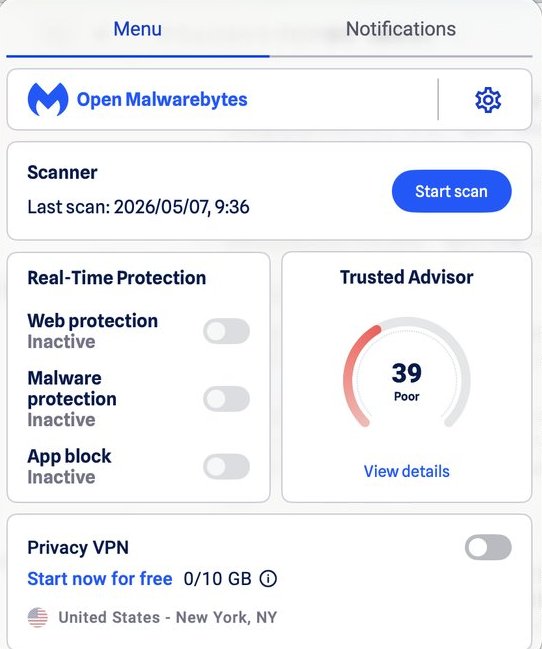
久しぶりに開いた画面。前回のスキャンは2026年5月7日でした
- 前回のスキャンは2026年5月7日。5か月以上、何もしていませんでした
- 「Real-Time Protection(リアルタイム保護)」の3つは、すべてInactive(オフ)
- 安全度の目安(Trusted Advisor)は39点で「Poor(よくない)」
「Start scan」を押してスキャンすると、ウイルスなどが見つかったという表示は出ませんでした。目安は48点に上がりましたが、それでも「Poor」のままです。
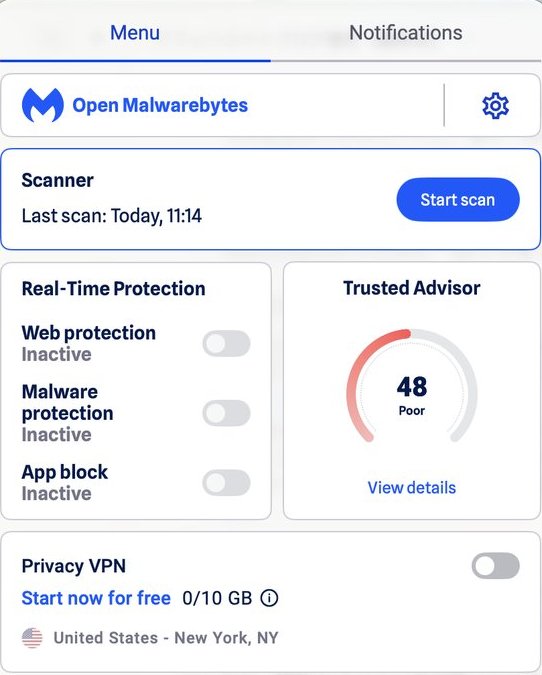
スキャンしたあと。48点に上がっても「Poor」のまま
調べると、Malwarebytesの無料版は、ボタンを押したときだけ調べる「スキャン」用でした。ふだんから見張るリアルタイム保護は、有料版の機能です(Malwarebytes公式の比較ページより)。ソフトが入っているから守られている、とは限りません。
パソコンで証券口座にログインする人は、次の2つを確かめてみてください。
- セキュリティソフトのリアルタイム保護がオンになっているか
- 使用期限が切れていないか
💻 パソコンで取引する人は、有料のセキュリティソフトも選択肢です
証券会社は、特定の製品を勧めていません。我が家はまだ有料のソフトを選んでいないので、使った感想は書けません。代わりに、よく名前を聞く3つの公式ストアを載せておきます。
Macで使えるかどうかや台数は、購入前に各社の対応OSと料金のページで確かめてください。

国内ではキヤノンITソリューションズが販売しているESET。料金と対応OSは公式で確かめられます


日本に本社があるトレンドマイクロのウイルスバスター。対応OSと料金はこちら


家電量販店でもよく見かけるノートン。対応OSと料金はこちら

証券口座のセキュリティ設定で後悔しやすい3つのこと
① パスキーを消して、ログインできなくなる
ログインパスワードを無効にすると、入る道はパスキーだけになります。iPhoneの機種変更や、パスワードの一覧の整理で、うっかりパスキーを消さないようにしてください。機種変更のときの手続きは、先に公式のFAQで確かめておくと安心です。
② 「全部止める」を選んで、積立まで止めてしまう
SBI証券の「国内株式・投資信託」をまとめて停止、楽天証券の「すべての取引を停止」は、どちらも投資信託の積立まで止まります。選ぶ前に、自分が使う取引を書き出しておくと迷いません。
③ 解除や変更が書面だけになり、時間がかかる
楽天証券の出金先ロックを外したり、出金先を変えたりするのは、書面の手続きだけです。引っ越しや銀行口座の解約の予定がある人は、そのあとにロックするほうが手間がかかりません。
よくある質問
Q. SBI証券でログインパスワードを無効にすると、アプリは使えなくなりますか。
A. 我が家が使う「投信つみたて」と「SBI証券+」は、パスキーでそのまま入れました。 無効にすると、アプリ・ツールのログイン制限が自動でかかります。入れないアプリがあれば、「アプリ・ツールのログイン制限設定」で、そのアプリだけ制限を外せます。
Q. 取引制限をしても、NISAの積立は続きますか。
A. 投資信託を止めなければ、続きます。 SBI証券は「国内株式のみ停止」、楽天証券は「外国株式のみ停止」や「投資信託の買付以外を停止」なら、積立はそのまま動きます。「すべての取引を停止」などは積立も止まるので注意してください。
Q. 楽天証券の出金先ロックは、どうやって解除しますか。
A. 書面の手続きだけです。 書類を送ってもらうにも、カスタマーサービスセンター(事務手続き)への電話が必要です。ロックの申し込みは電話だけで終わり、費用はかかりませんでした。
Q. 楽天証券の出金先ロック中でも、出金はできますか。
A. 登録済みの自分の口座への出金は、ふだんどおりできます。 変わるのは、出金先の口座をWebで変えられなくなることだけです。
まとめ
SBI証券と楽天証券のセキュリティ設定で、我が家がやったことは次のとおりです。
- iPhone:2ファクタ認証・端末の確認・iCloud.comオフ・復旧用連絡先・高度なデータ保護・盗難デバイスの保護(最後に)
- SBI証券:ログインパスワード無効と、投資信託以外の取引制限
- 楽天証券:外国株式のみ停止・通知メール・出金先ロック・緊急ダイヤルの登録
- パソコン:入れたまま放置していたセキュリティソフトで、5か月ぶりにスキャン
- Googleアカウント:セキュリティ診断で、使っていないアプリのアクセス権を削除・セーフブラウジングの保護強化をオン
最初にやることは1つだけです。自分が口座で使う取引と、使わない取引を書き出してください。 それが決まれば、止める設定を選べます。
正直に言うと、今やれることはできたのかなという安心感はあります。でも、とても大変でした。 Webのどこから操作すればいいか分からない所が多く、電話の待ち時間を除いても2時間以上かかりました。この話をしたら、配偶者も「私もやりたい」と言っていました。
ニュースを見て不安になった方は、まずはパスキーの次の一歩として、使わない取引を1つ止めるところから始めてみてください。
💻 パソコンの守りも見直すなら
我が家のMacは、ソフトが入っているのにリアルタイム保護がオフのままでした。パソコンで証券口座を見る人は、ソフトの中身まで確かめてみてください。
